
流程运行日志
本文介绍如何使用流程运行日志功能,帮助技术人员查看流程执行状态、定位错误节点并快速排查问题。
概述
准备工作
日志列表页
查看日志列表
| 筛选条件 | 说明 |
|---|---|
| 时间范围 | 选择日志的起止时间 |
| 流程名称 | 下拉搜索选择具体流程 |
| 执行状态 | 按成功/失败状态过滤 |
流程版本
| 位置 | 说明 |
|---|---|
| 日志列表 | 每条执行记录展示流程版本字段 |
| 执行详情 | 详情中可查看本次执行所用版本 |
运行日志记录的版本不可变
日志详情页
查看基础日志详情
步骤 1:打开日志详情
在流程运行日志列表中,点击目标日志条目的「详情按钮」。
步骤 2:查看执行概览
在抽屉页面顶部,查看流程名称、状态图标和执行时间。
步骤 3:查看节点信息
在左侧「节点信息」区域,查看每个节点的序号、名称和运行状态(成功、失败、跳过)。
说明:节点名称优先显示备注名称,无备注则显示节点原始名称。
步骤 4:查看节点运行详情
点击左侧任一节点,在右侧「运行详情」区域查看该节点的名称、备注、请求数据 JSON 和返回数据 JSON。
错误列表与一键定位
步骤 1:打开错误列表
点击详情页顶部的「错误列表 (N)」按钮,右侧展开错误列表面板。
说明:如果流程执行全部成功,该按钮不会显示。
步骤 2:查看错误信息
每个错误项展示以下内容:
| 信息项 | 说明 |
|---|---|
| 错误路径 | 从根节点到错误节点的完整路径 |
| 节点名称 | 发生错误的节点名称 |
| 错误信息 | 错误描述或错误码 |
说明:错误列表仅收集真正发生错误的叶子节点,不包含因子节点失败而被传播标记为失败的父节点。
步骤 3:一键跳转定位
点击错误列表中的任一错误项,系统自动完成以下操作:解析错误路径,识别途经的嵌套节点 自动逐层进入循环/条件/Switch 子页面 选中目标错误节点并高亮显示 滚动到可见区域
1.
2.
3.
4.
节点状态筛选
| 筛选选项 | 显示内容 |
|---|---|
| 全部状态 | 当前层级所有节点 |
| 成功 | 当前层级 status = success 的节点 |
| 失败 | 当前层级 status = failed 的节点(包含因子节点失败而被传播标记的父节点) |
说明:筛选基于状态传播后的结果。当用户进行层级下钻或返回操作时,筛选状态会自动重置为「全部状态」。
错误计数角标
查看条件分支节点详情
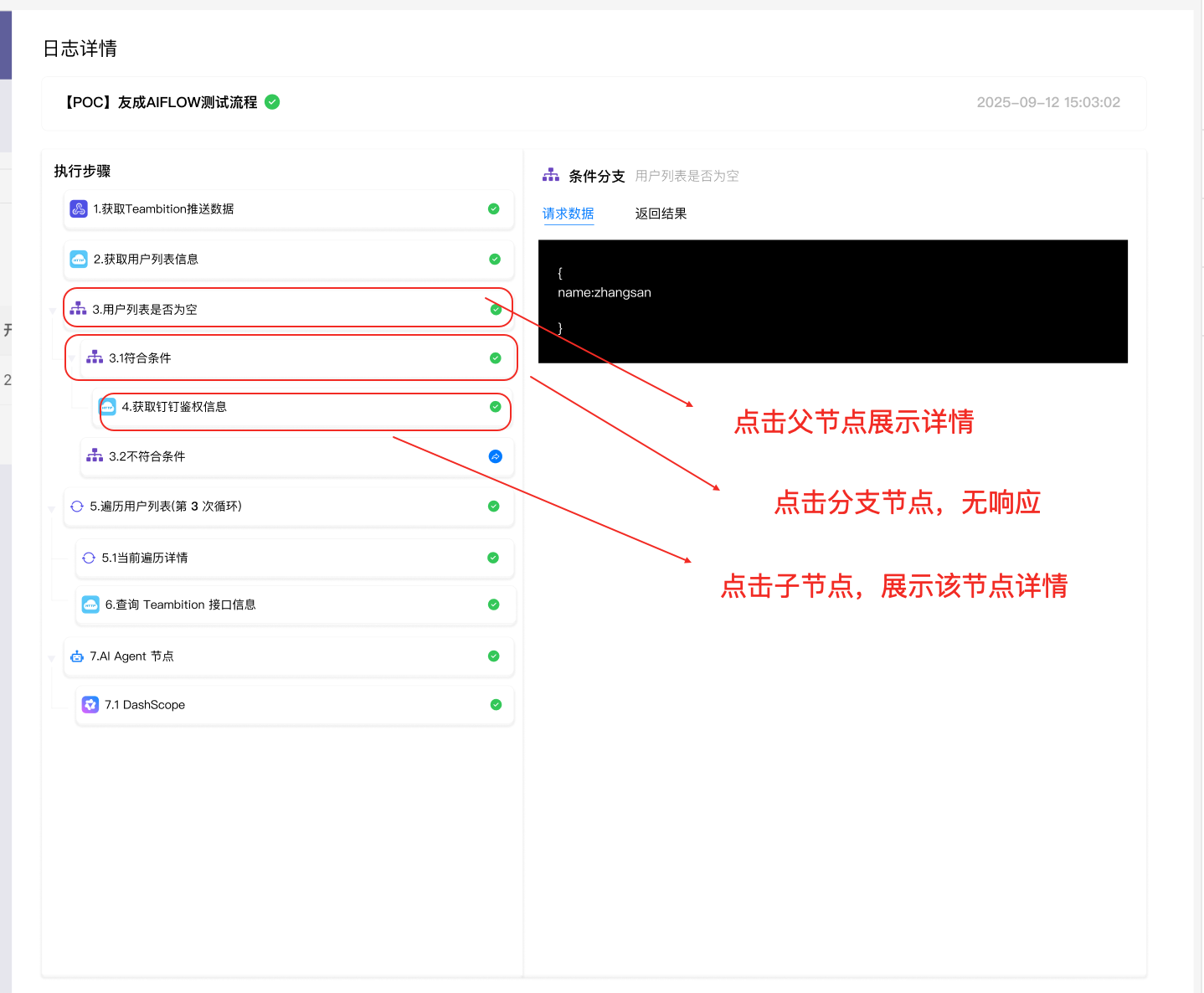
步骤 1:进入条件分支
在节点信息列表中,找到条件分支节点(以父节点形式展示),点击进入子页面。
步骤 2:查看分支执行情况
查看分支结果子节点(序号如 x.1、x.2),每个分支显示「符合条件」或「不符合条件」,以及对应的执行状态。
说明:未执行的分支显示灰色「未执行(条件不满足)」状态。已执行且内部存在失败节点的分支会显示红色错误标识和错误计数角标。
步骤 3:查看分支子节点详情
若分支结果下有子节点,点击展开按钮查看该分支的子节点列表,点击任一子节点在右侧查看运行详情。
查看循环节点详情
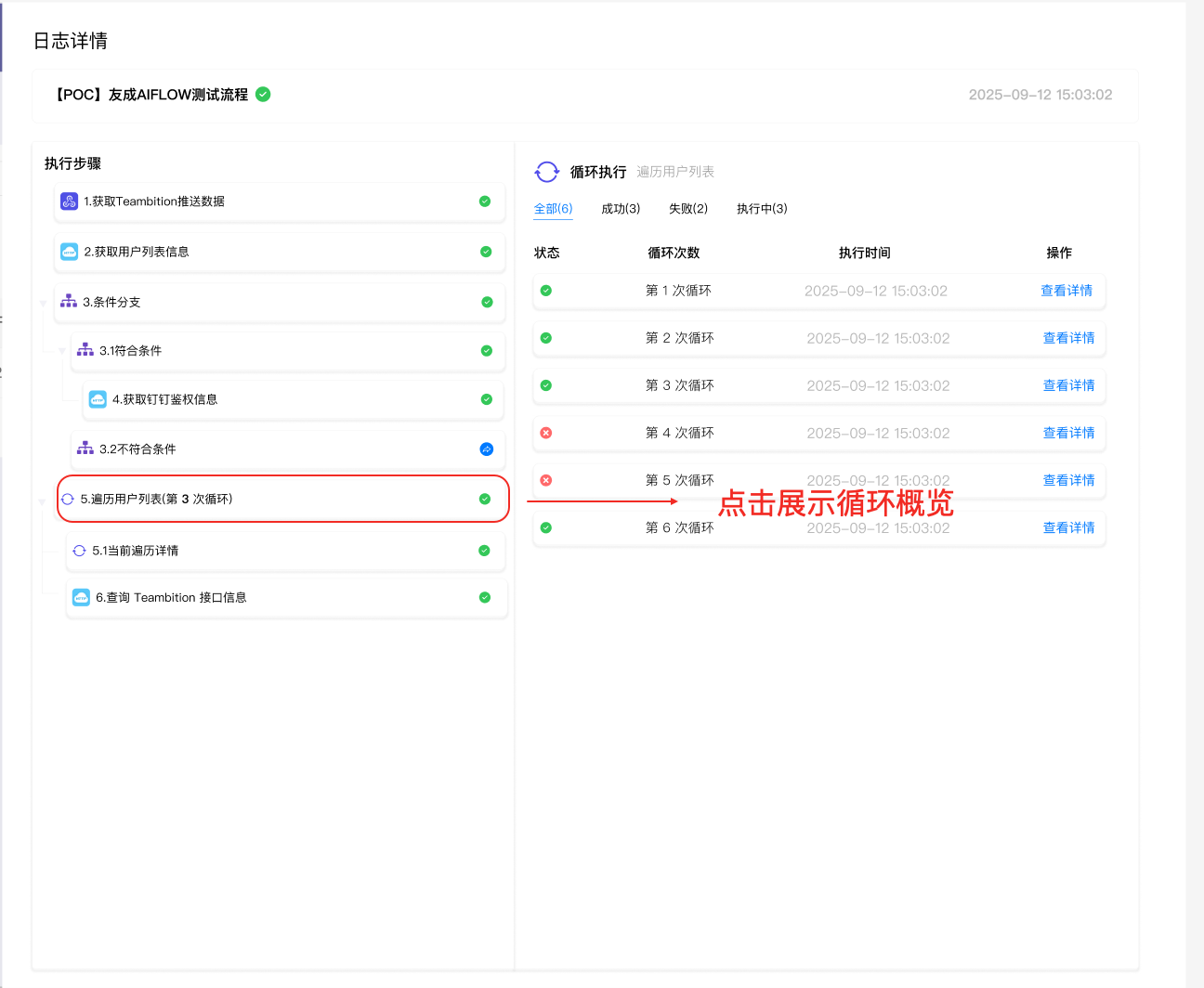
步骤 1:进入循环概览
在节点信息列表中,找到循环节点(显示子节点数量标签),点击进入「循环概览页面」。
步骤 2:按状态过滤循环
在循环概览页面,通过 Tab 分栏(全部、成功、失败、警告)过滤循环列表,快速找到目标循环。
说明:循环节点状态根据所有循环结果确定——全部成功为成功,混合为警告,全失败为失败。失败的循环会显示错误计数角标。
步骤 3:查看循环详情
点击「查看详情」按钮,跳转至二级页面。左侧显示该循环的节点列表,第一个节点为「当前遍历详情」,展示入参和出参。
步骤 4:层级导航
说明:多层级嵌套支持深度导航;若嵌套超过 4 层,从第 5 层开始平铺展示。
MCP 网关日志边界(6.7.1)
不要把 MCP 运行日志的“进行中”状态单独解释为调用尚未完成,也不要仅凭客户端成功响应忽略后台执行异常。当前版本需要组合证据判断;日志状态问题修复并复验后再按实际结果更新本文。
验证结果
1.
2.
3.
4.
常见问题
批量重试
筛选失败记录
按时间、流程和执行状态缩小范围,确认所选记录来自可以安全重试的同一业务场景。
选择 2–50 条记录
勾选需要重试的失败记录。少于 2 条可使用单条重试,超过 50 条应拆分批次。
确认副作用
对创建、更新、发送通知或调用外部系统的流程,先确认幂等性和重复执行风险。
执行并回读
发起批量重试后重新查询日志,逐条确认新执行结果,不能只以操作提示作为成功证明。
当前前端未展示报文关键字搜索输入,因此本文不再把“按请求或响应内容搜索”作为可用功能。后续如正式页面重新提供该入口,应以目标租户实际发布结果补充。
修改于 2026-09-14 12:19:06